Iphoneとgmailの連絡先を同期する方法 アドレスや電話番号を Googleコンタクト で管理できる できるネット
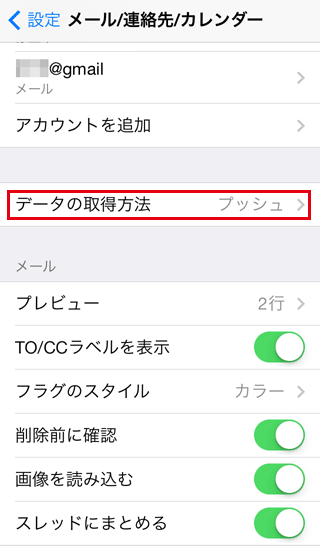
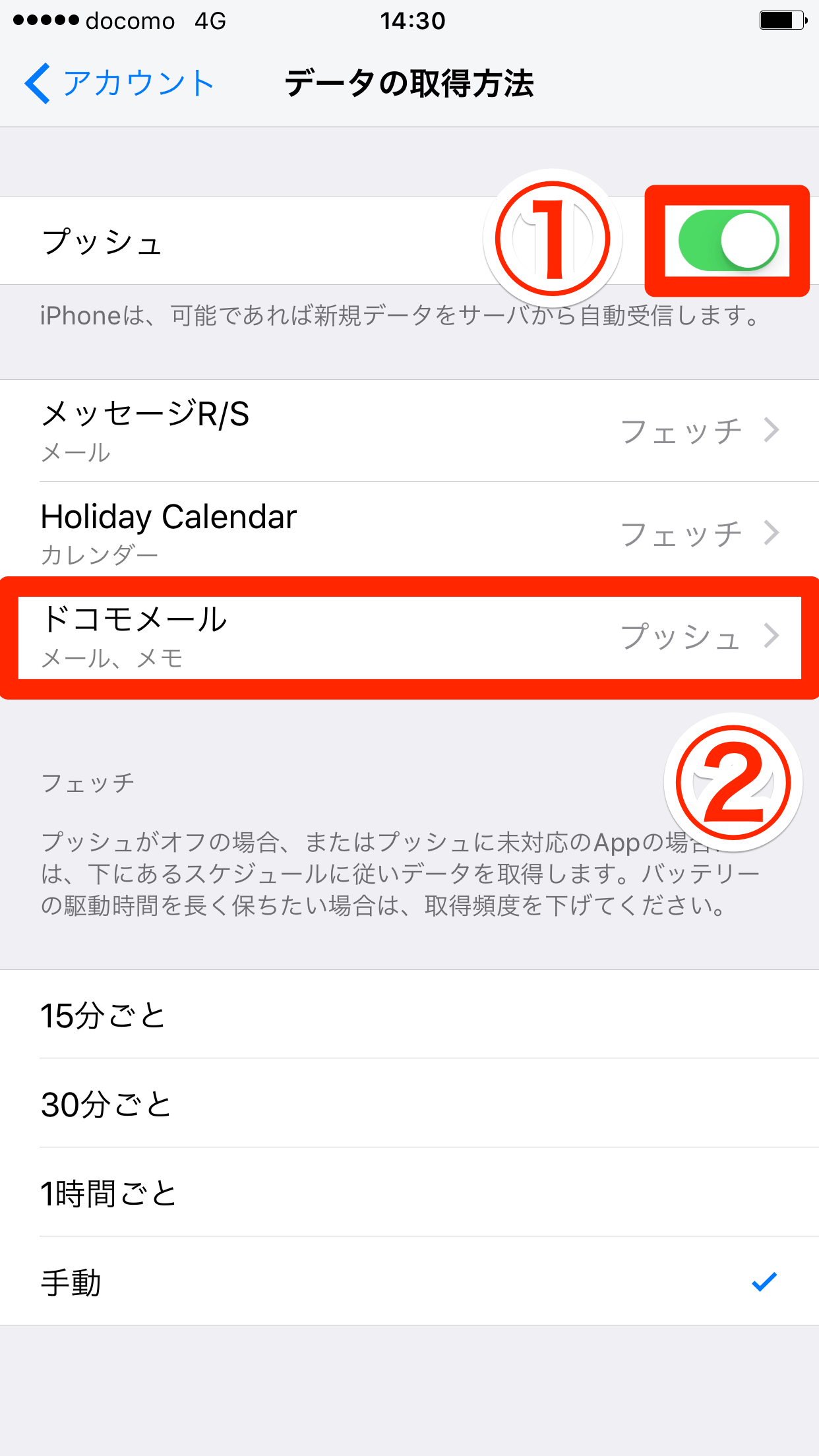
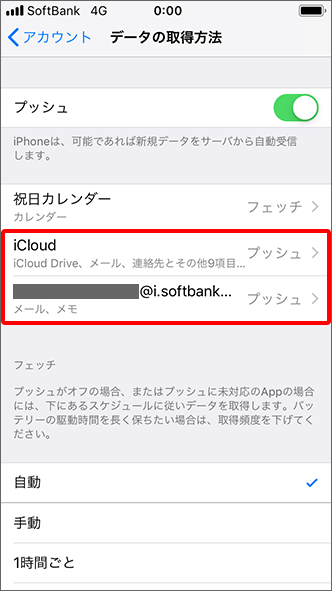
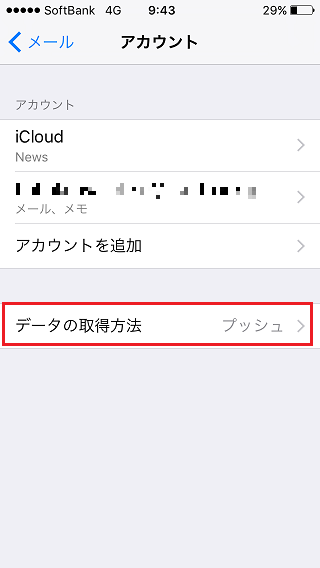
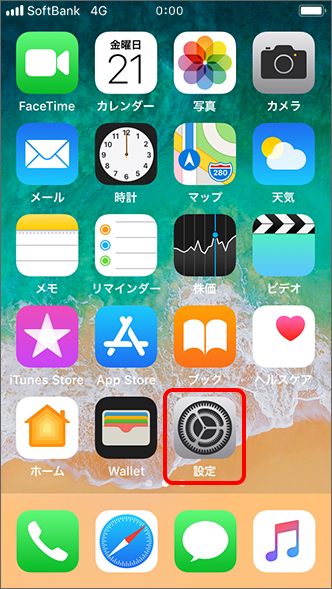
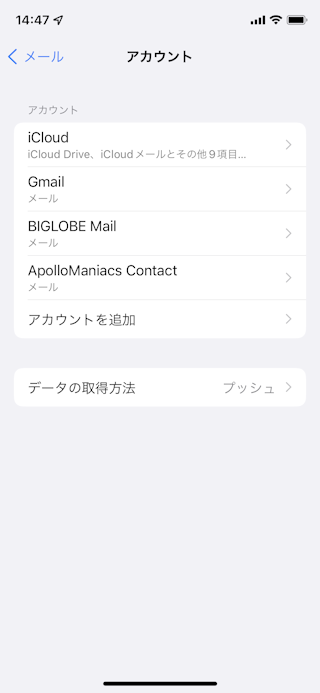
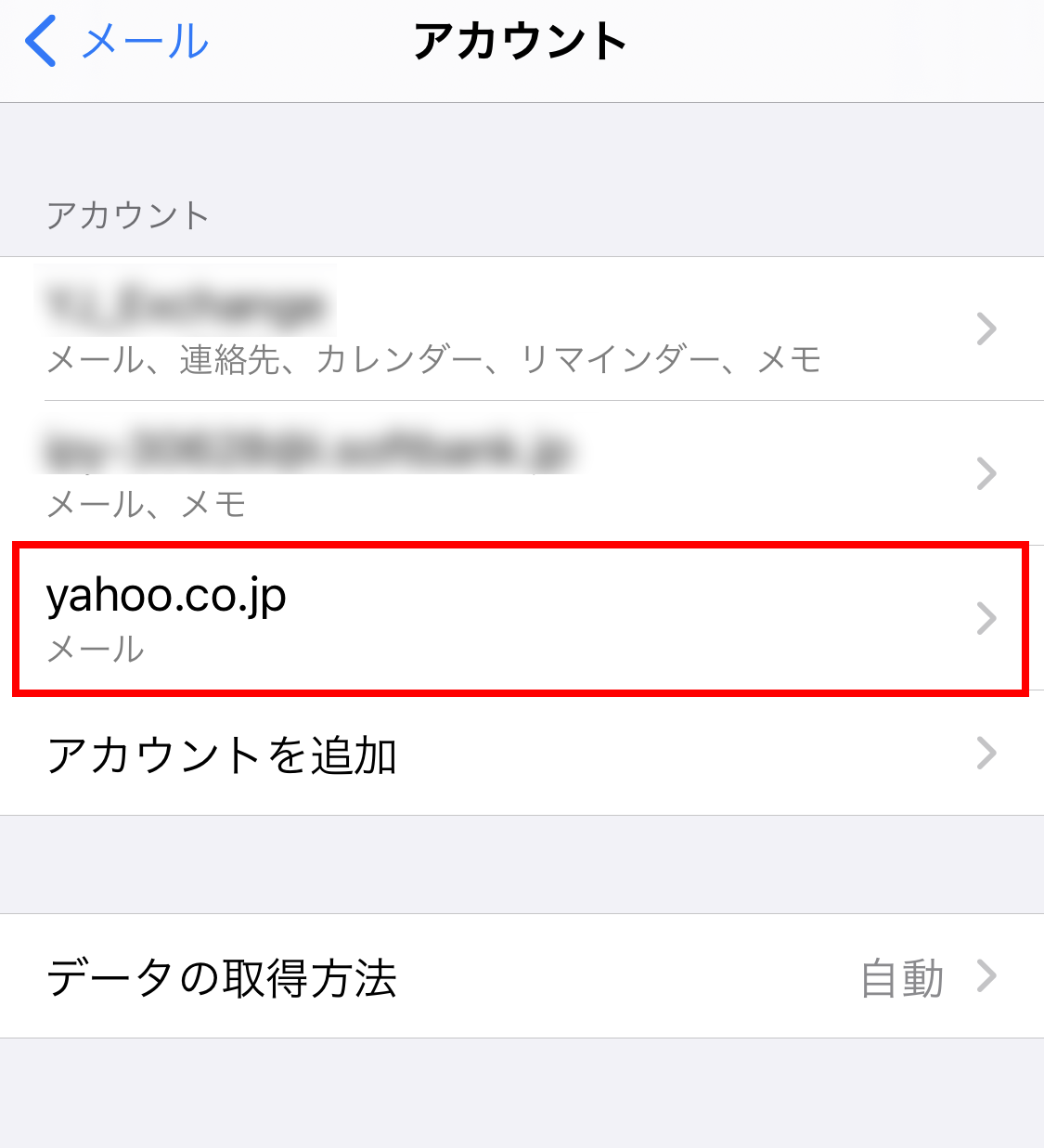
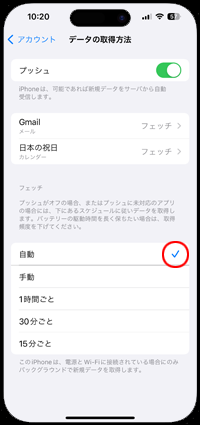
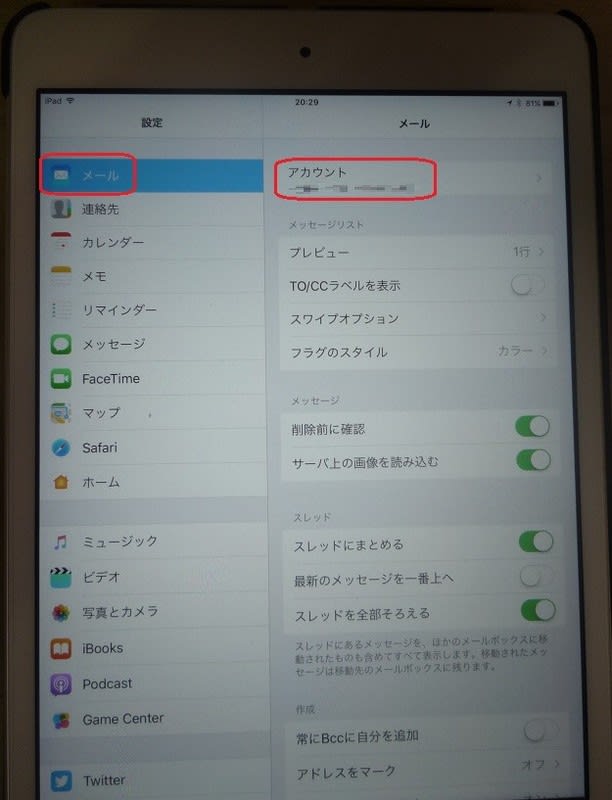
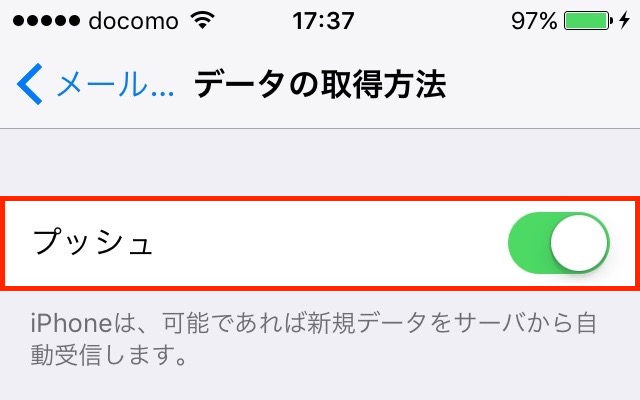
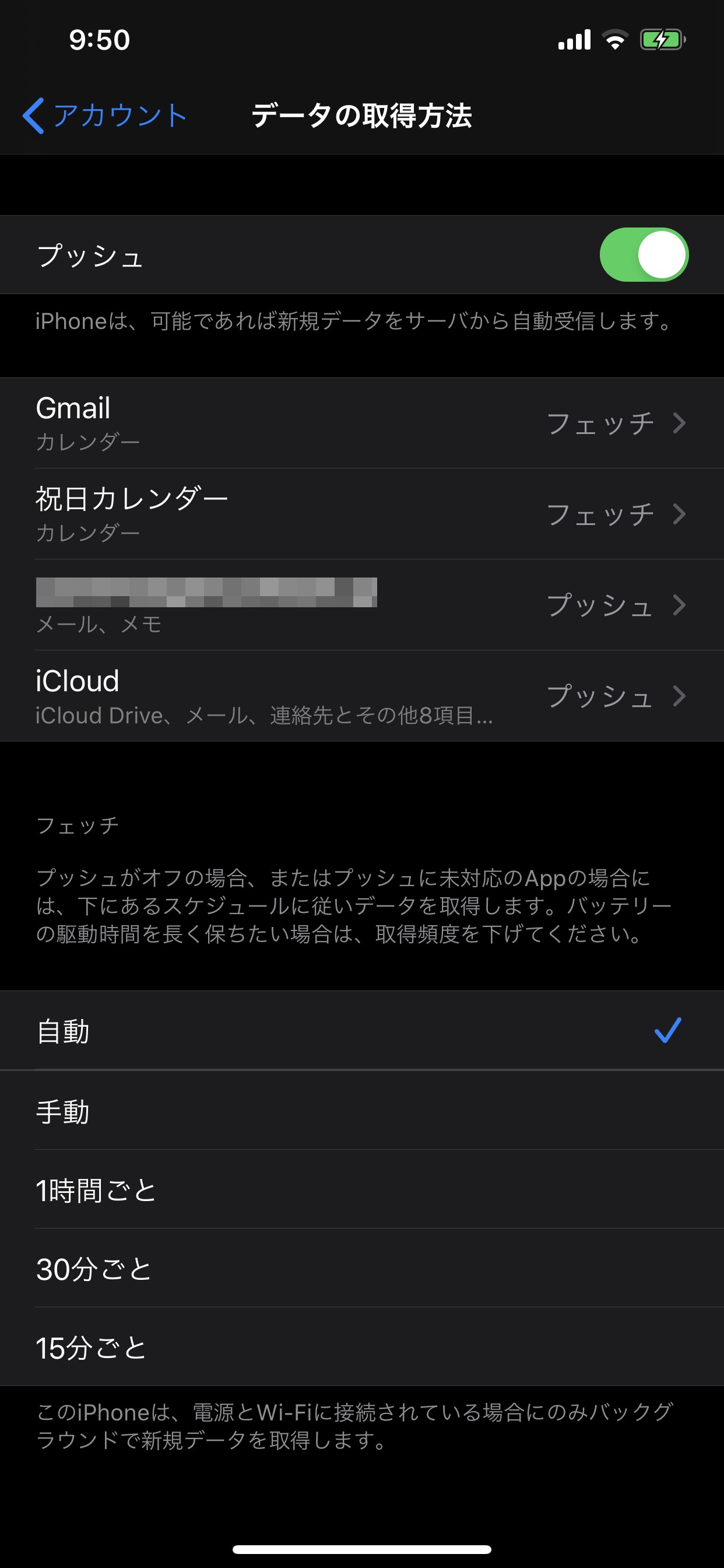
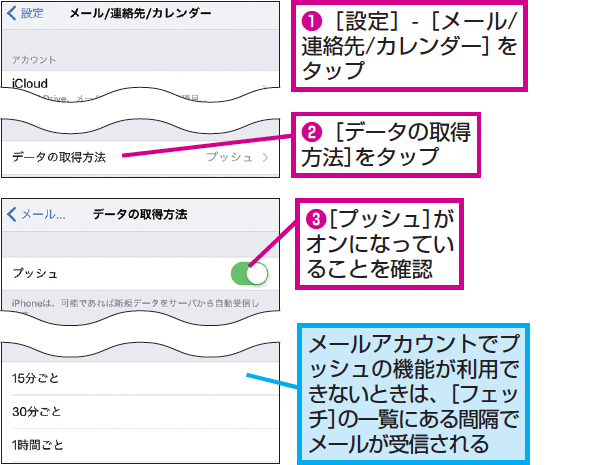
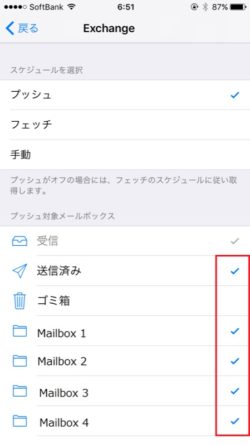
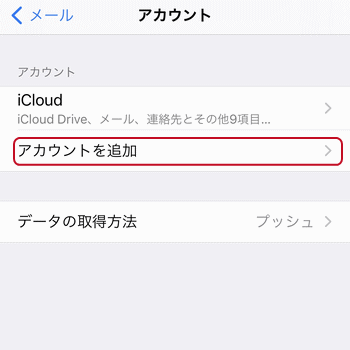
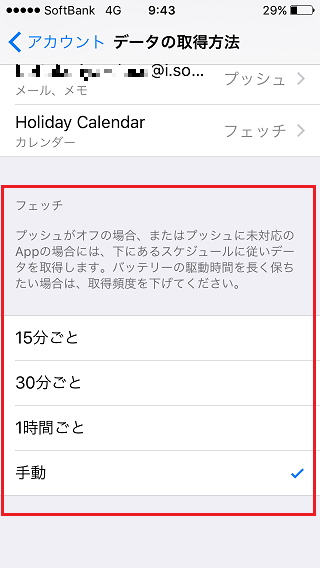
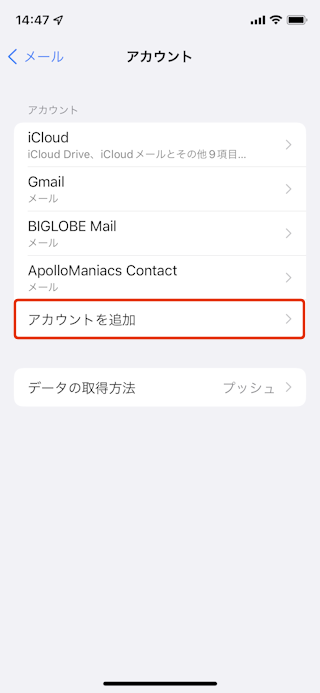
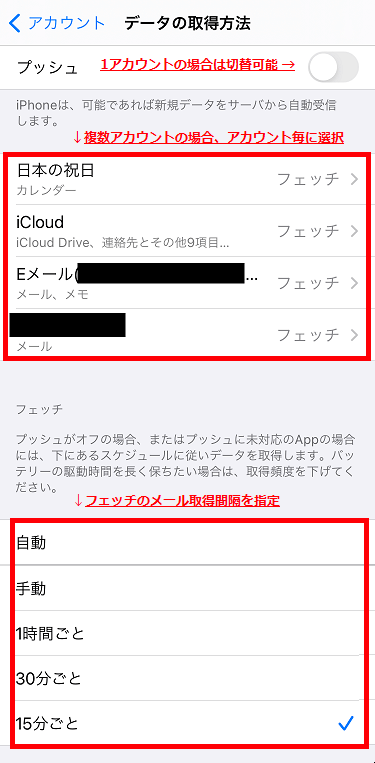
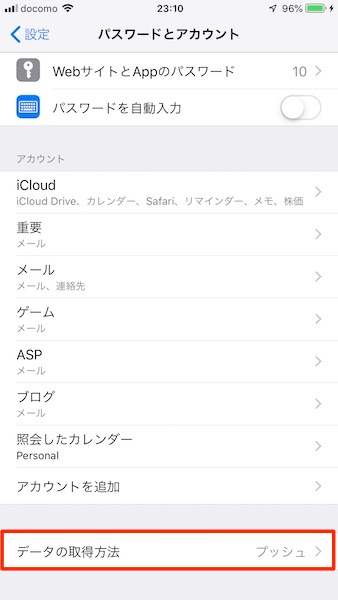
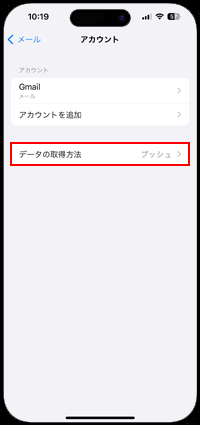
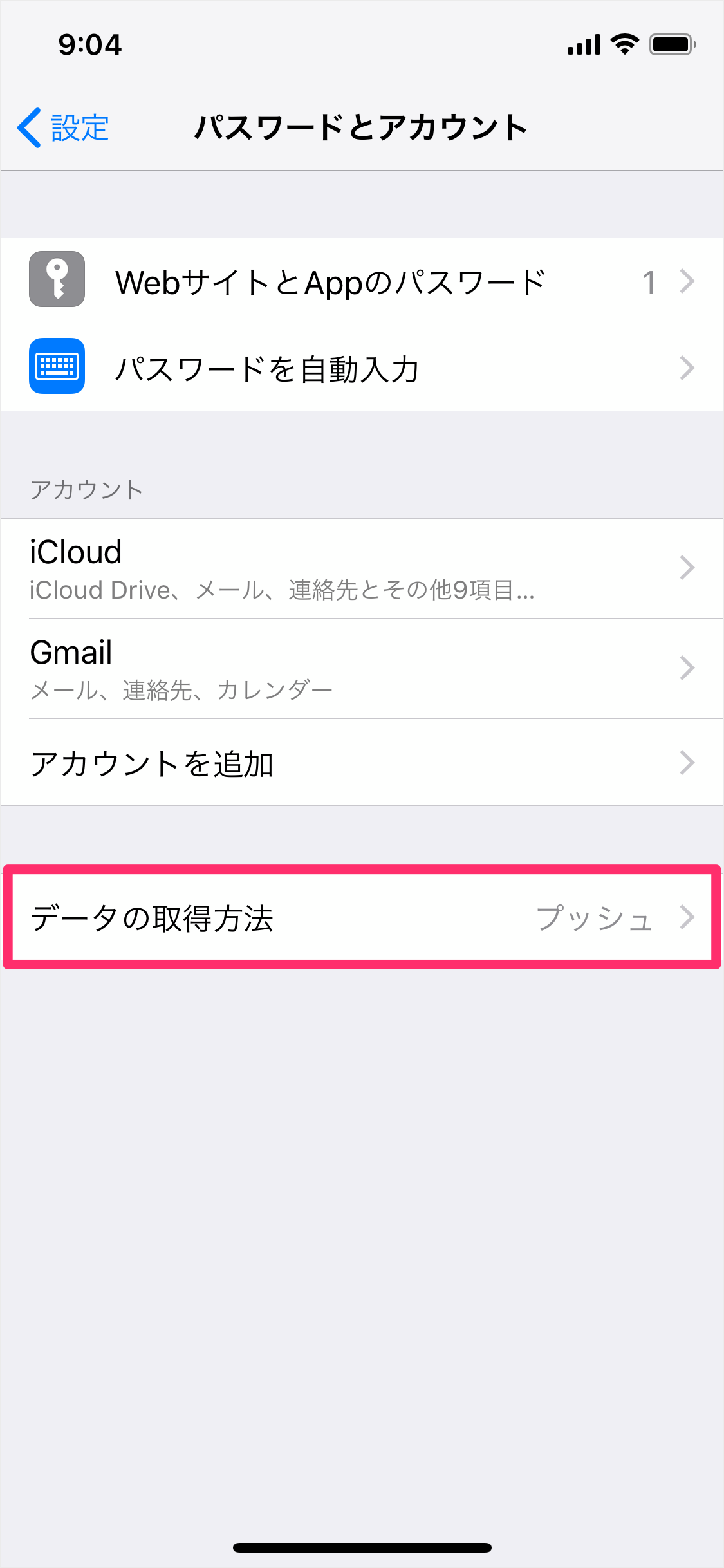
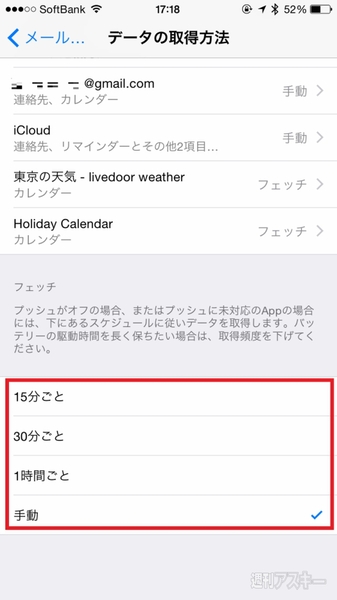
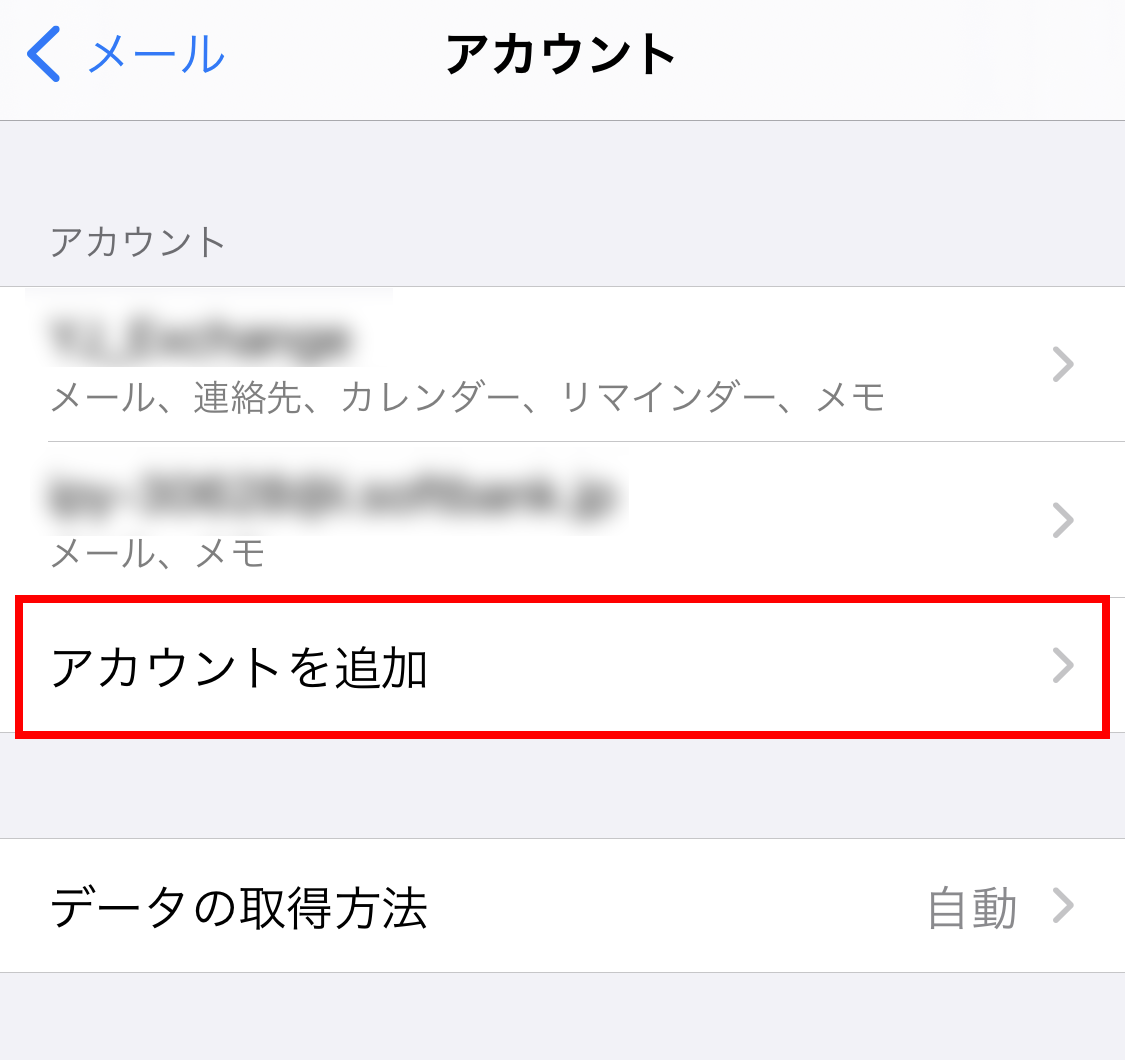
「設定」>「メール」の順に選択し、「アカウント」をタップします。 「データの取得方法」をタップします。 「自動」「手動」などの設定項目を選択するか、メール App でデータをフェッチする時間間隔を指定します。 iOS 11 以降および iPadOS では、「自動」がデフォルトで設定されます。 デバイスが WiFi に接続されていて、充電中にのみ、新しいデータがバックグラウンド iPhoneでメールプッシュによってすばやく受け取る設定 iPhone Apple/Mac/iOS iOS 9 iPhone 6s 自分宛てに送られたメールをすぐに受け取りたいときは、iPhoneのメールアプリでデータの取得方法をプッシュに変更します。 携帯電話のメールのように、送信とほぼ同時に相手にメールが届く受信方法を「プッシュ」といいます。 iPhoneのメールアプリの場合、iCloudのメー
Iphone データ の 取得 方法
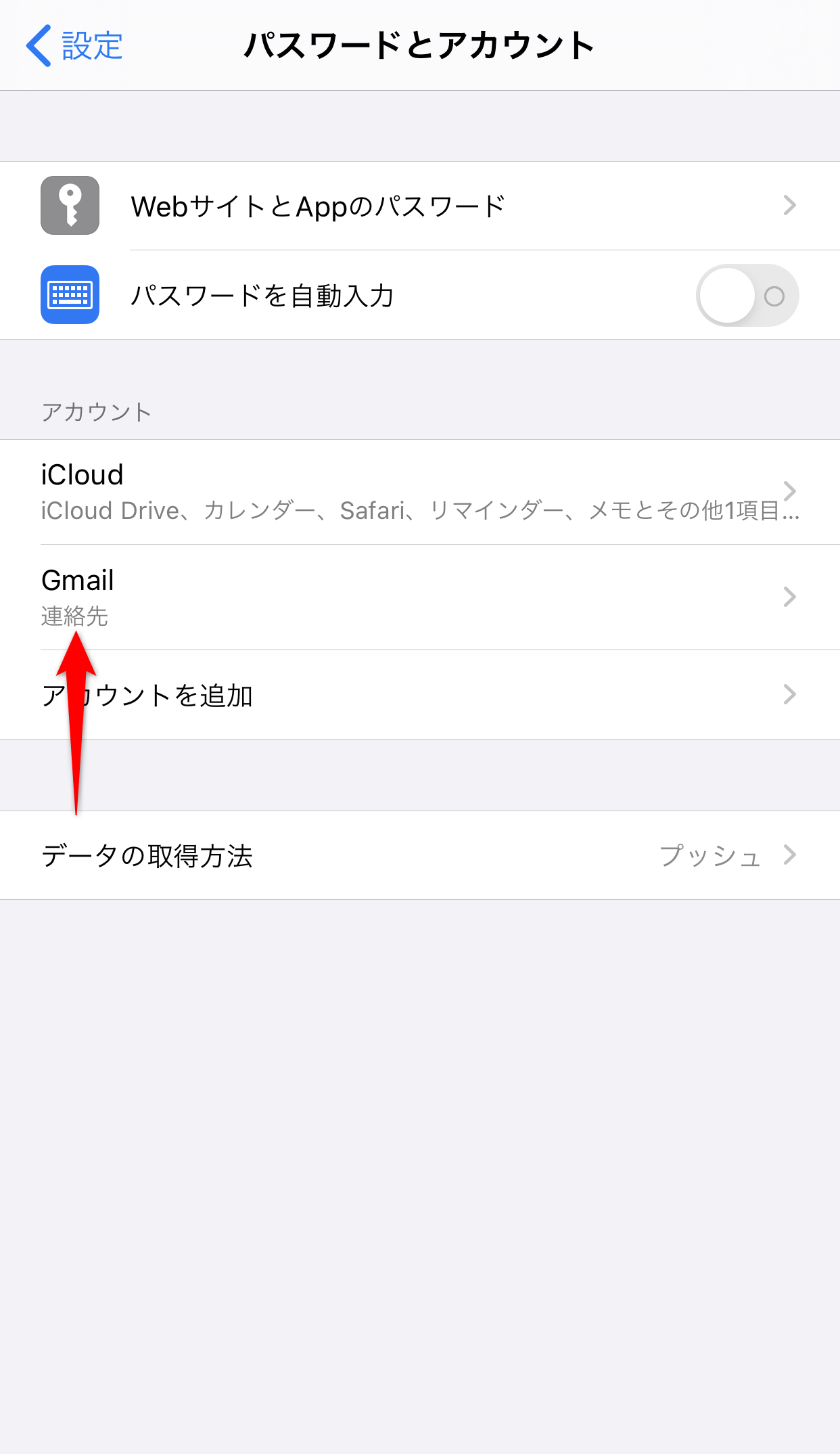
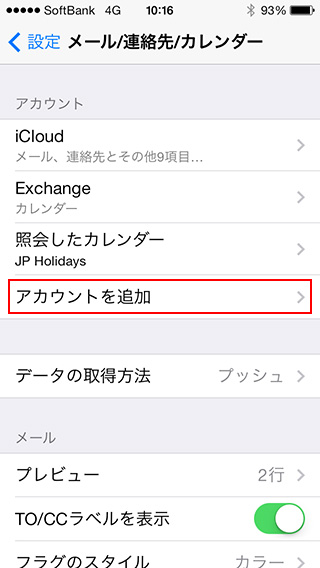
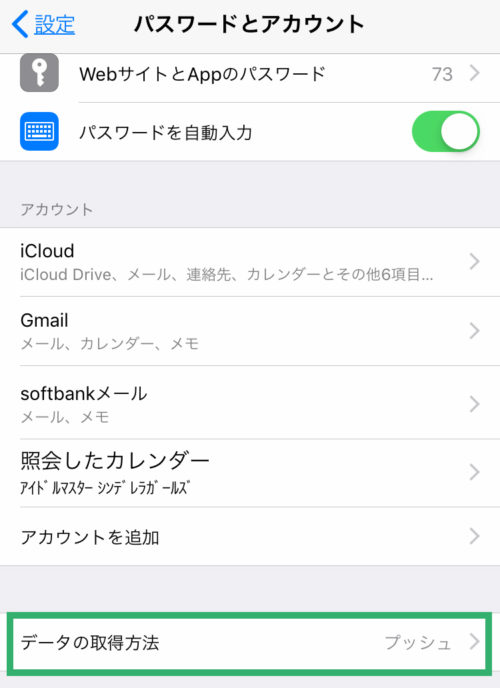
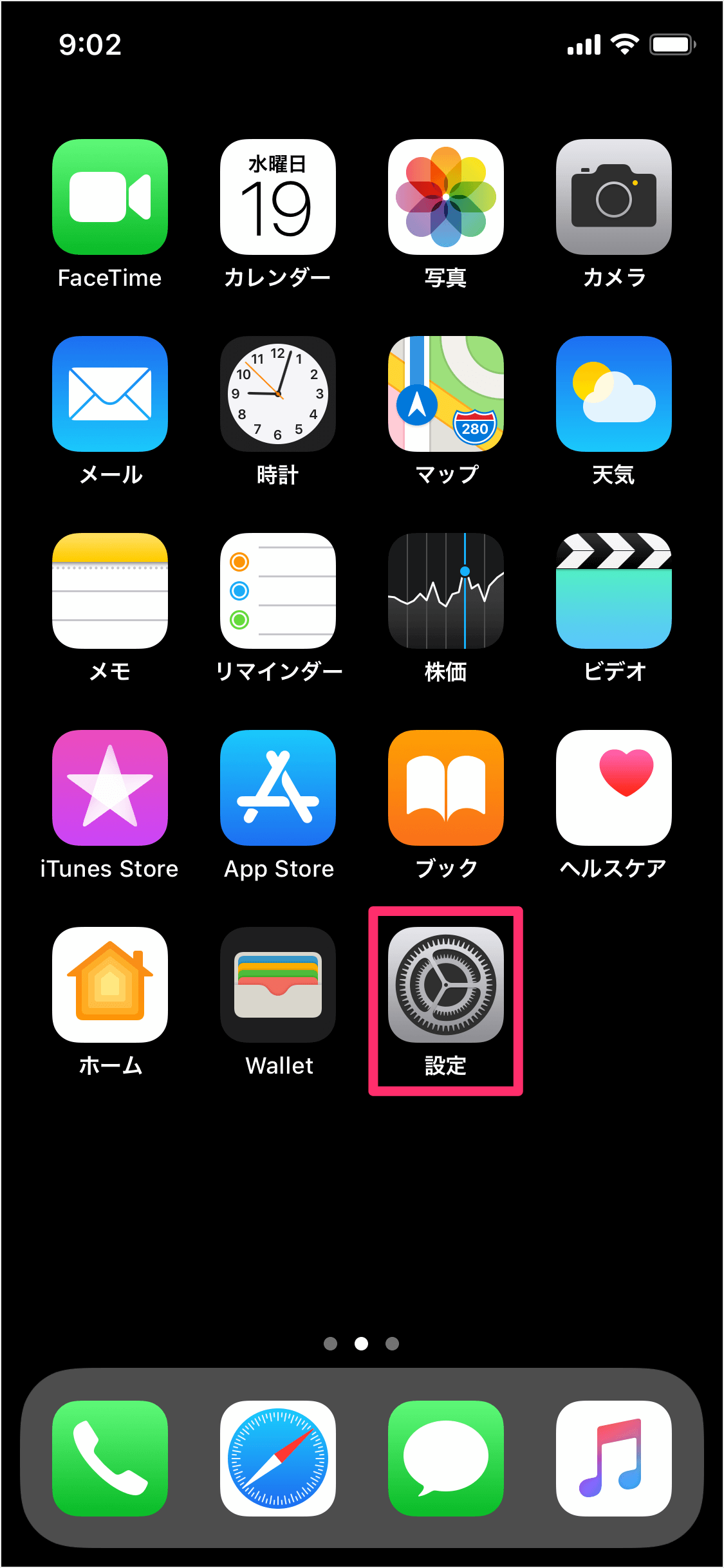
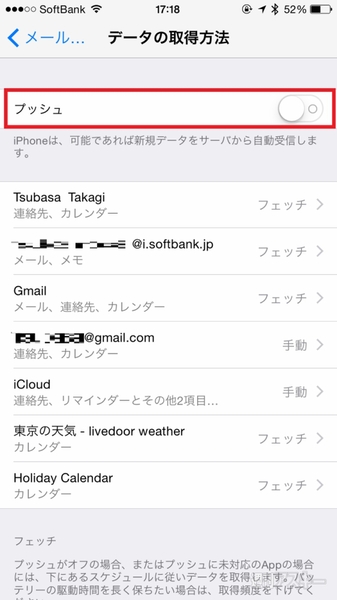
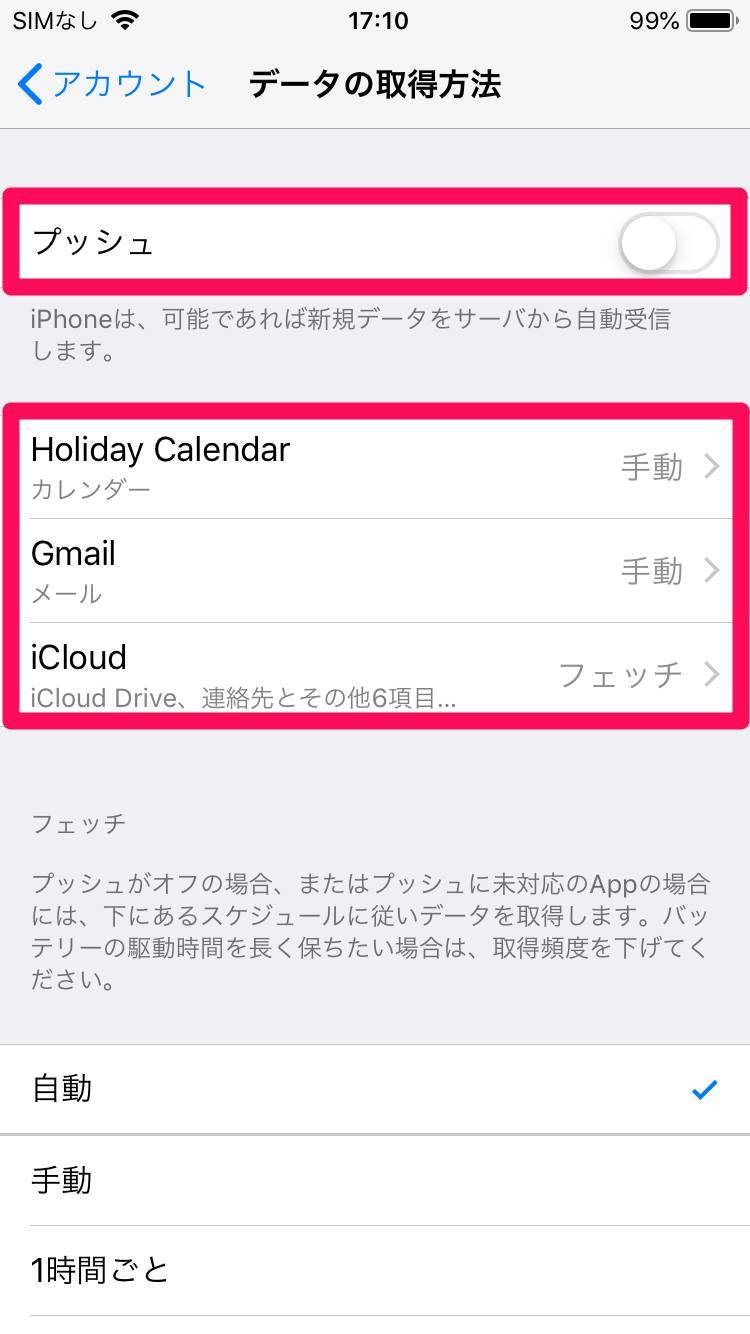
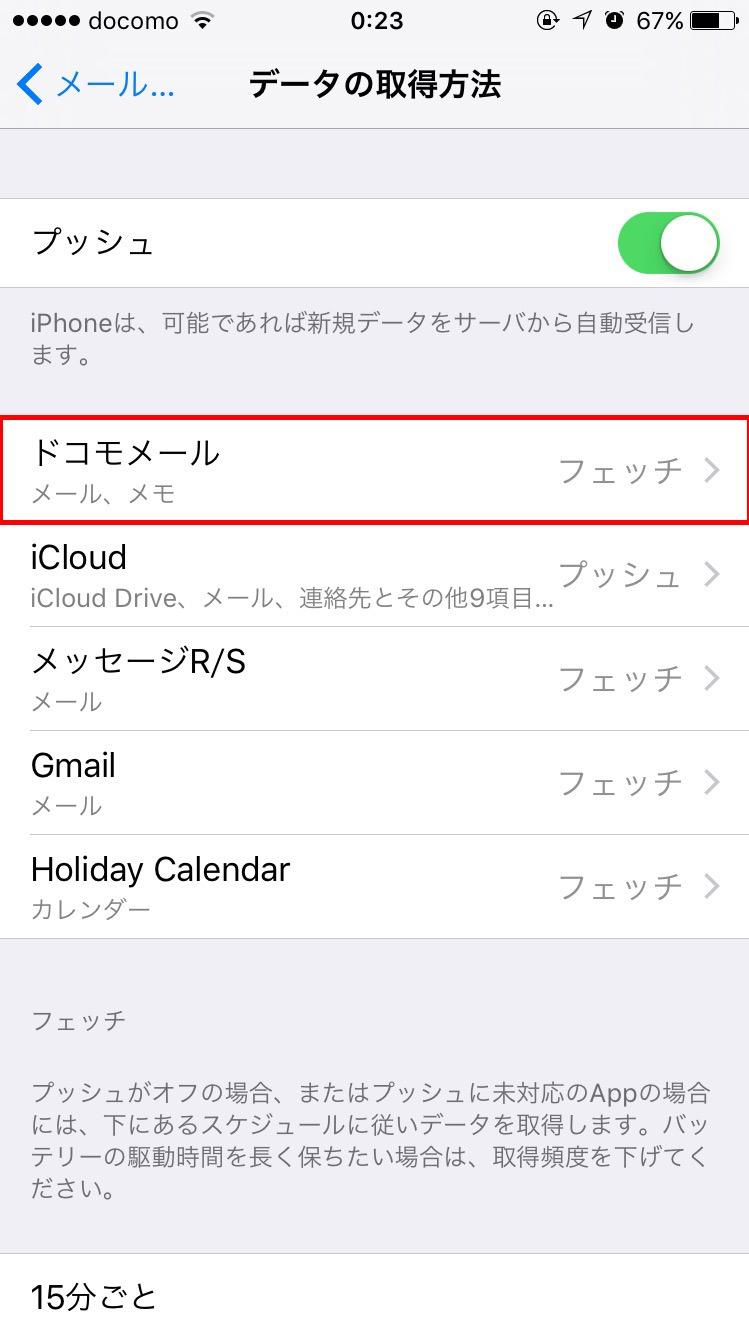
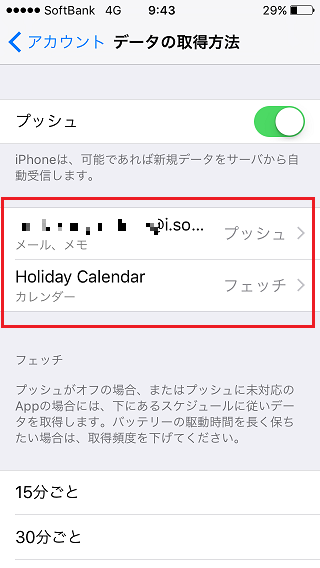
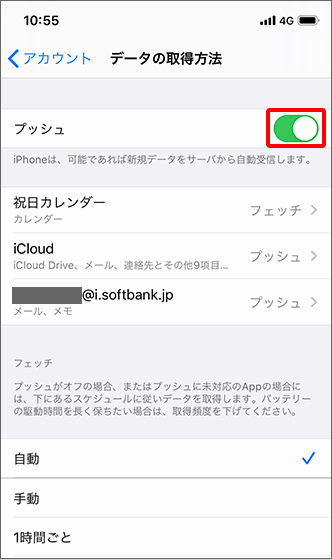
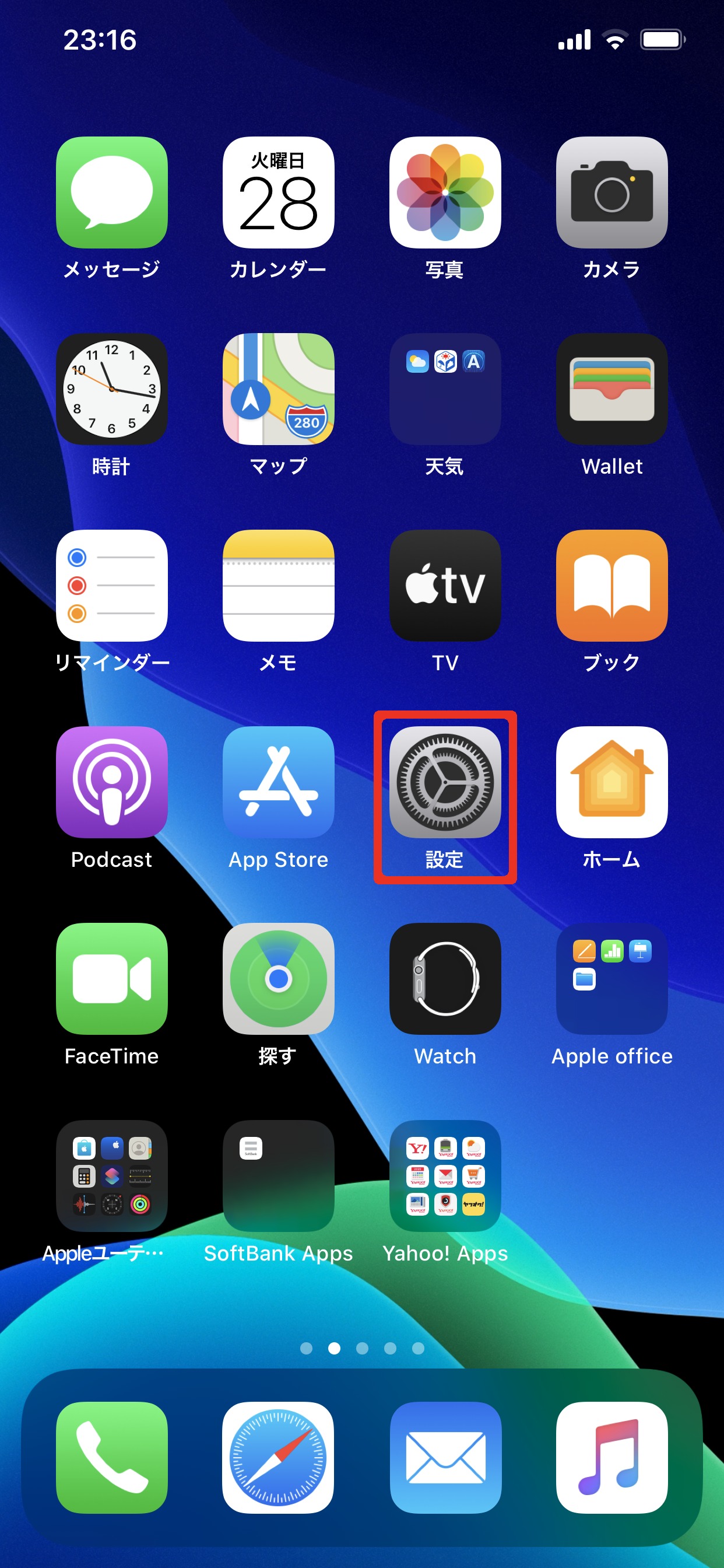
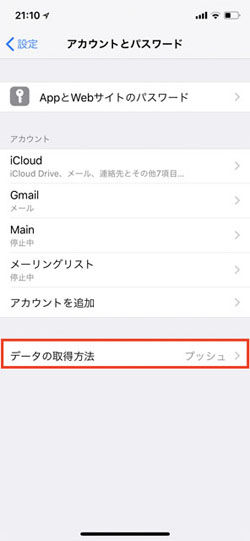
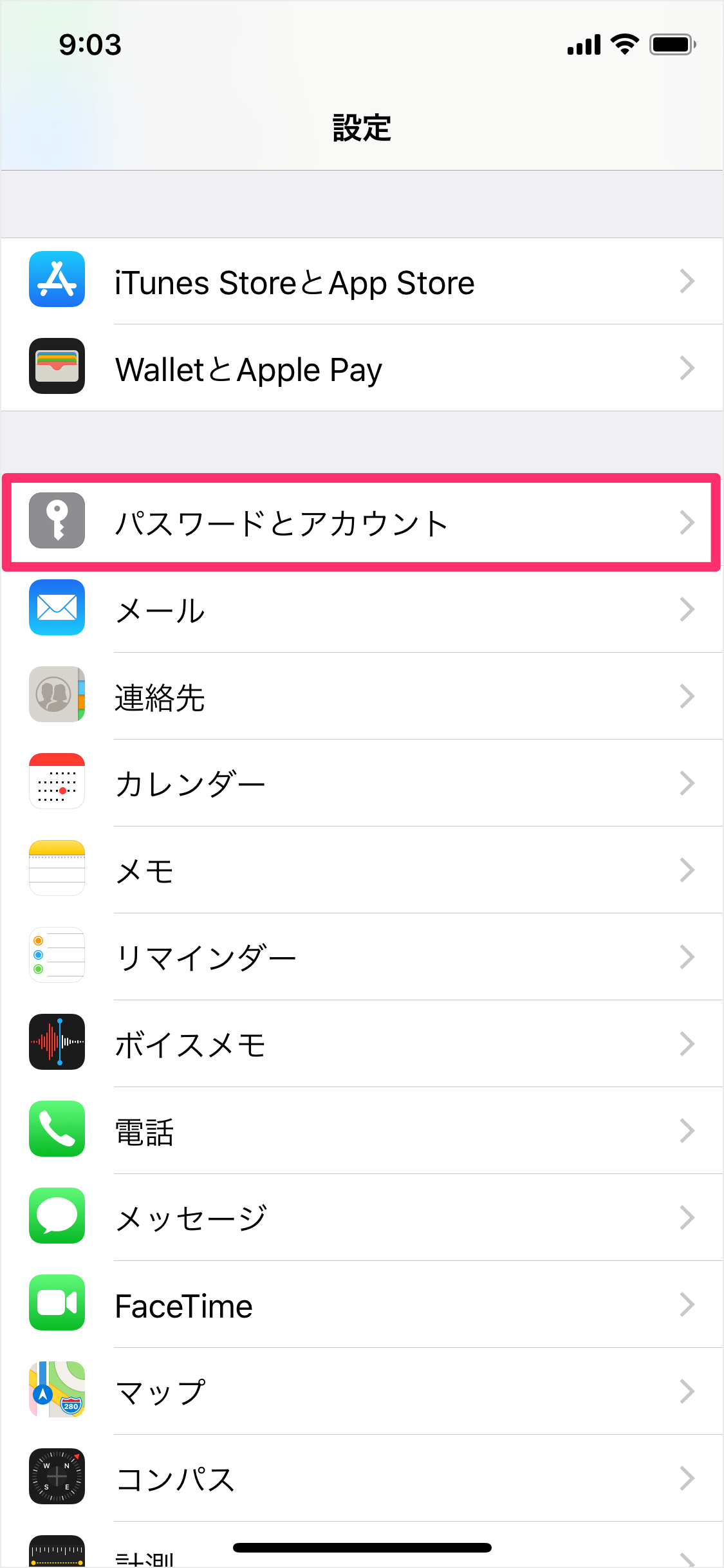
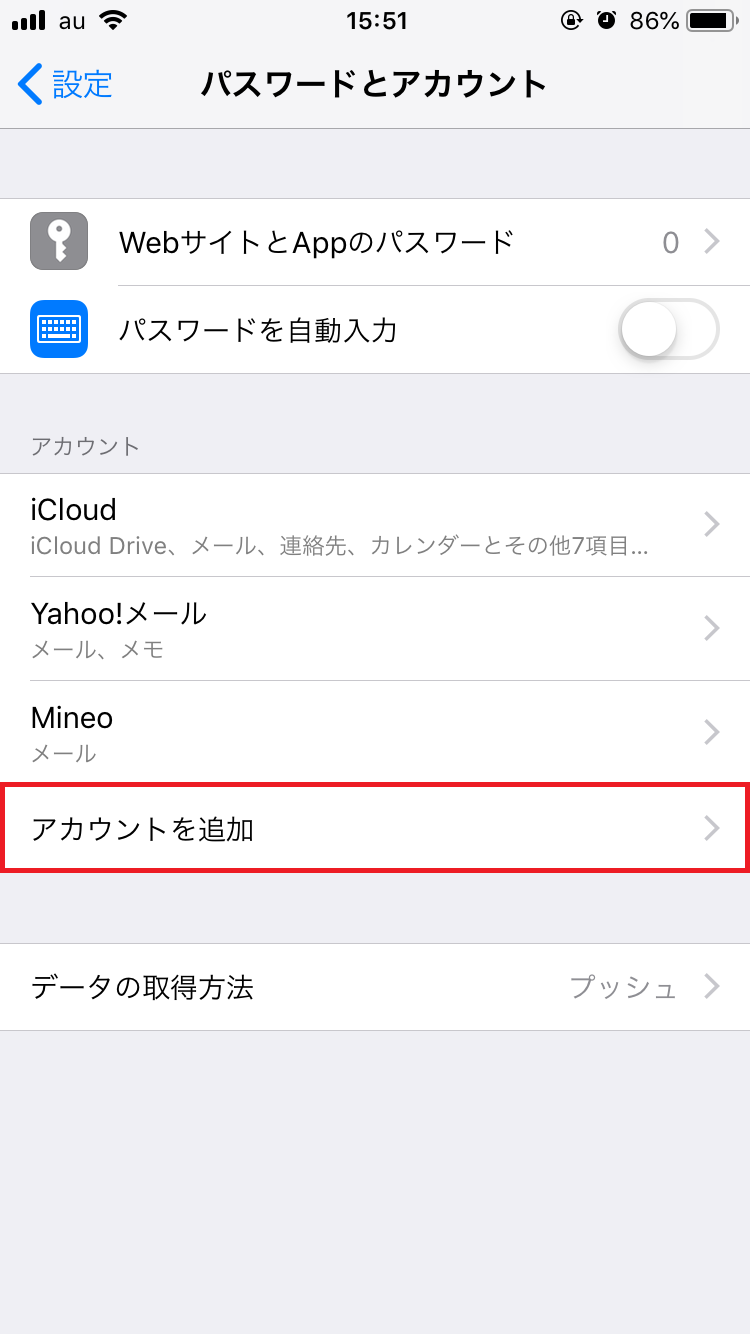
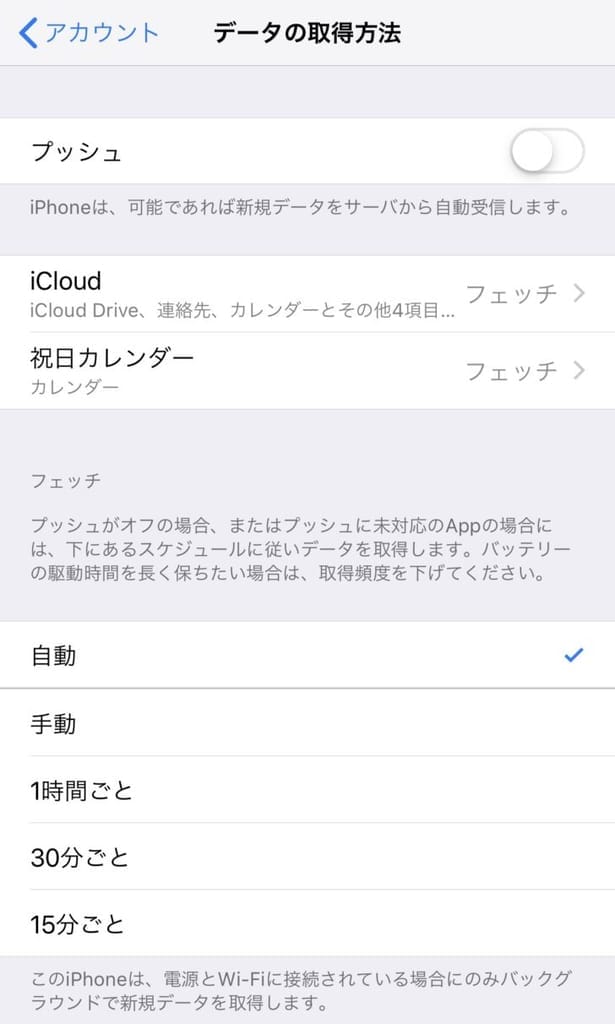
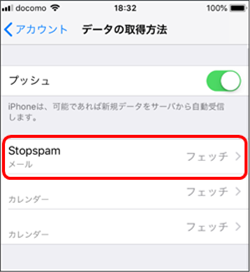
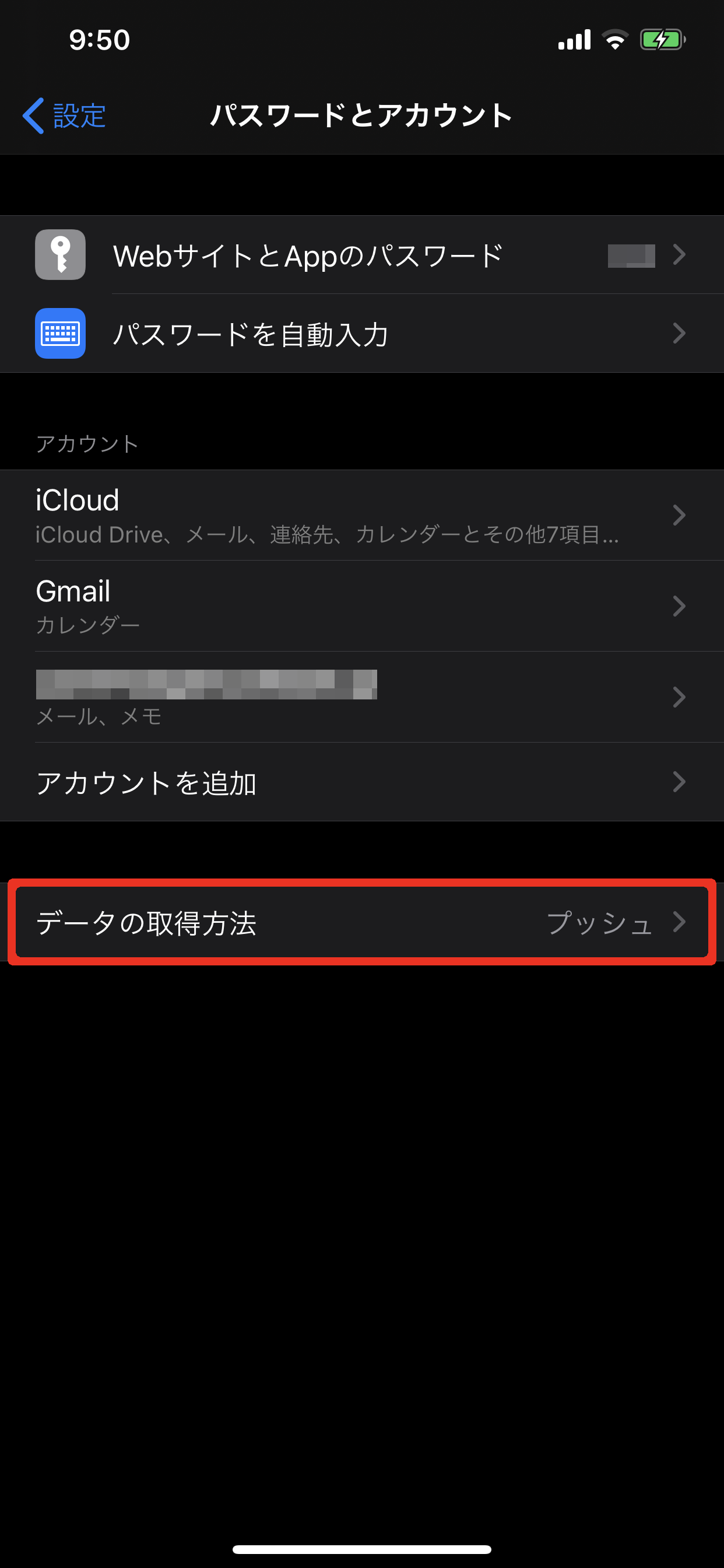
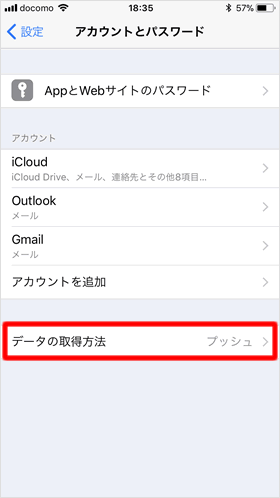
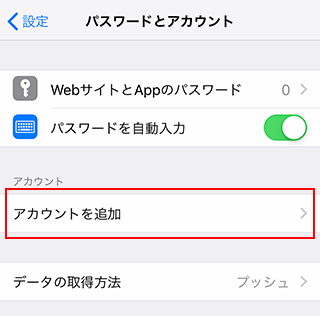
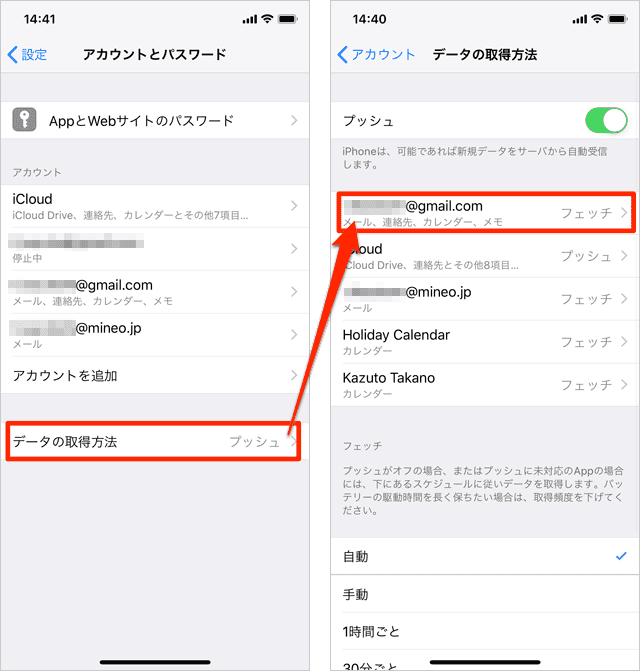
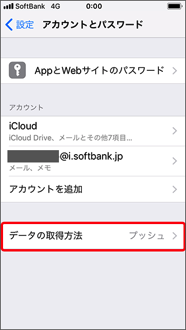
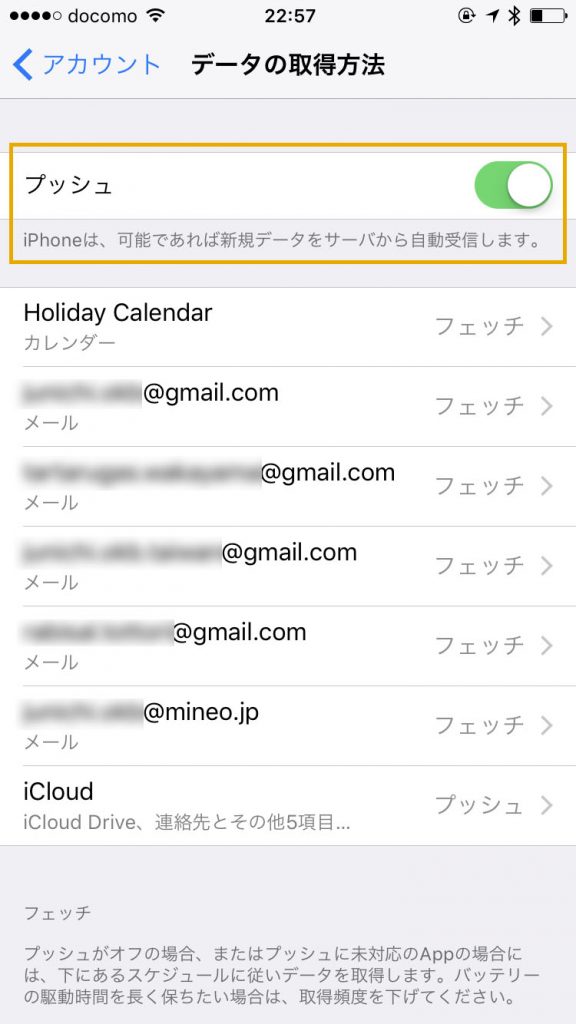
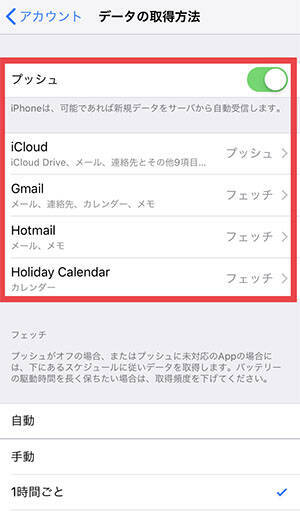
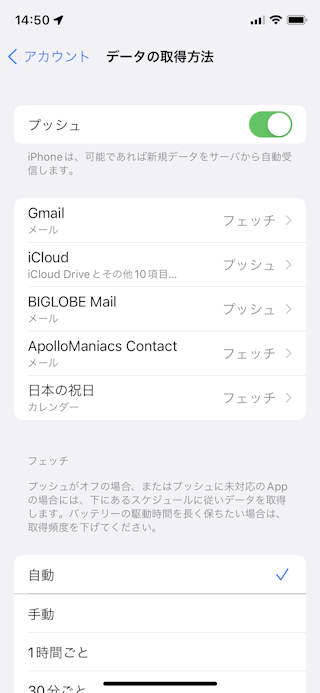
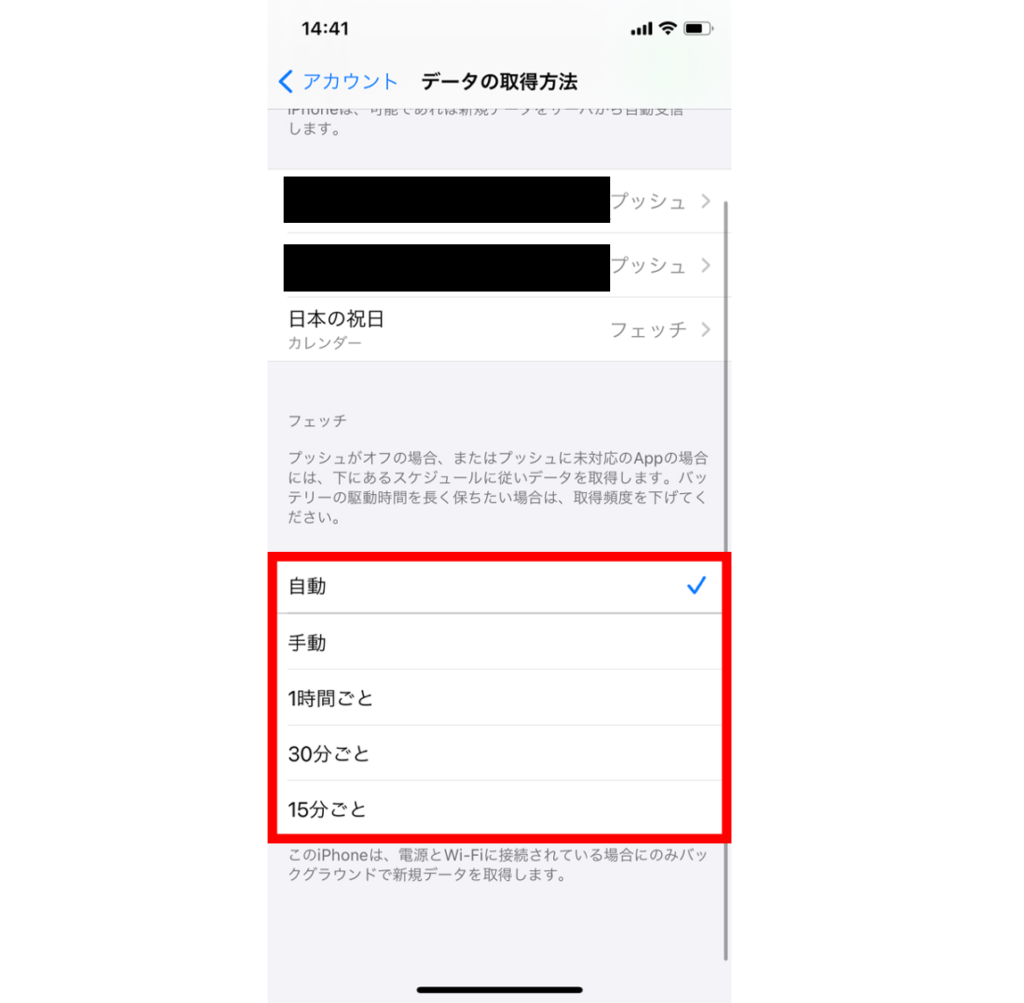
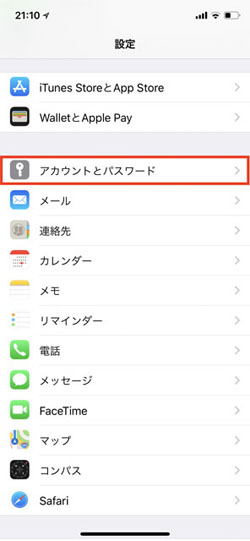
Iphone データ の 取得 方法- iPhoneの「データ取得方法」について質問があります。 予想外にパケット通信料の請求が多かったため、サファリや天気など通信 を必要とするアプリを使用しないようにし、「データの取得方法」をフェ ッチの15分ごとに変更しました。 ただ、「データの取得方法」のプッシュ とフェッチの違いがよく分かっておらず、プッシュをONにしたままが通信 の節約になるのか、それと 操作手順をカンタン解説 1 『設定』→「アカウントとパスワード」の順にタップします 2 「データの取得方法」をタップします 3 フェッチ欄で「自動」を選択すると、データの取得方法に「フェッチ」を選択しているサービスは、電源とWiFiの両方に接続されている場合にバックグラウンドでデータを取得します URLをコピー ※本記事は掲載時点の情報であり、最新のものとは異なる
Lh3 Googleusercontent Com Proxy Ithrludzunir3ubnybvnhfascwaur6rmhyejyr6w9udsic8icj9 Gvl2s8ntvkovpfqx53mtgfzbz7i5vs8ddgzxznu Tc1omz0fzbacsqdnwsi Mfshjoegkhv9tbjvz24vzxrvdkb6z95baleu6dekr0a
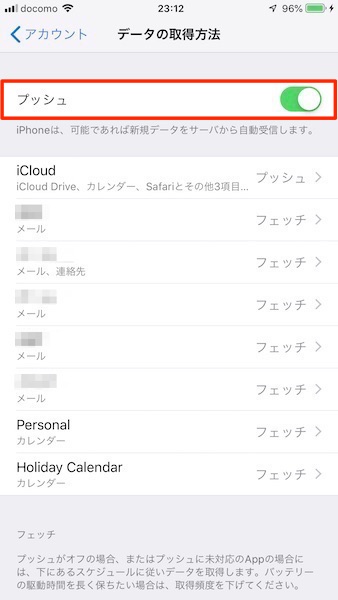
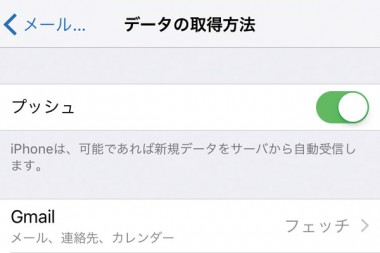
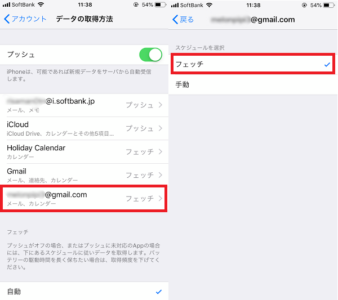
iPhone、iPad、iPod touch をバックアップする方法 iPhone、iPad、iPod touch をバックアップしておけば、万一デバイスを交換、紛失、損傷したときも大切な情報のコピーがあるので このiPhone/iPadは、電源とWiFiに接続されている場合にのみバッググランドで新規データを取得します と表示されます。 ちなみに「プッシュ」の場合「可能であれば新規データをサーバから自動受信します」と説明されています。 データ取得の設定は、 設定 → アカウントとパスワード → データの取得方法 にあります。 下のスクリーンショットでは、Gmailで「フェッチ」を選択し、ステップ1古いiPhone / AndroidフォンとXiaomiXiaomi 12 / 12X / 12Proの両方にMiMoverアプリをダウンロード、インストール、実行します。 ステップ2古い電話で「IamSender」をタップし、Xiaomi 12 / 12X / 12Proで「I'mareceiver」をタップしてください。 ステップ3古い電話でこのアプリを使用して、Xiaomi 12 / 12X / 12 Proに表示されるQRコードをスキャンし、電話間の接続を確立します。 ス
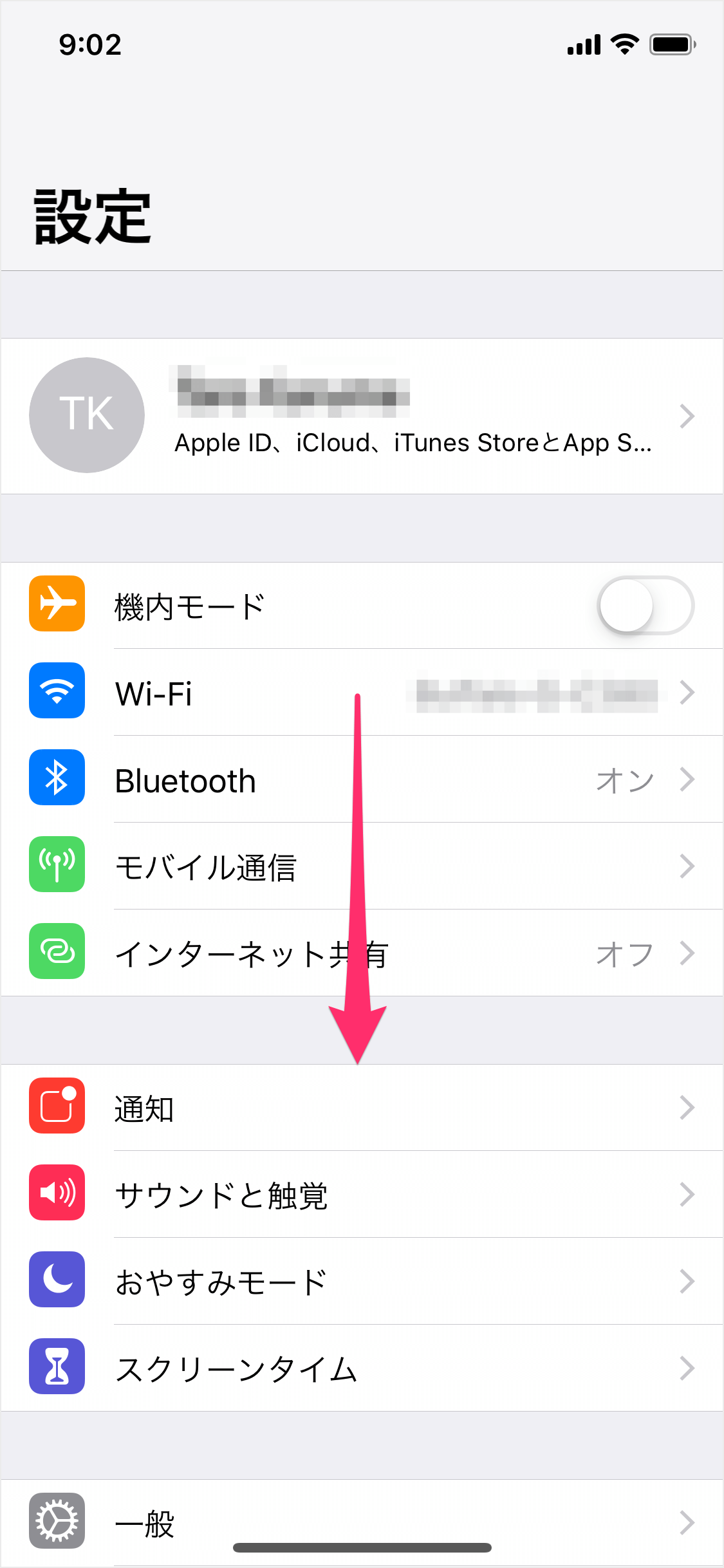
Apple ID の取得方法についてご案内いたします。 Apple ID は、アプリケーションや音楽の購入やデータのバックアップなど、さまざまな Apple のサービスをご利用いただくために必要です。 当ページでは iTunes 127 での操作手順 位置情報の取得 画面の表示 音声案内 データ通信 といった機能を常時使用することになります。 バックグラウンドでも位置情報の取得などは行われるため、地図アプリなどの位置情報サービスを使用するアプリは、 バックグラウンドで位置情報を取得しない ように設定するなどの対策を取りましょう。 ②アプリのバックグラウンド更新が行われている 2つ目の原因は、「アプリが せっかくの便利な機能を利用しない手はありません。 iOS 11の場合、『設定』→「アカウントとパスワード」→「データの取得方法」の順に画面を開くと、iCloudメールで「プッシュ」と「フェッチ」のどちらを利用するか選択できます。 iCloudメール到着の通知がリアルタイムに届かないという場合は、この設定を確認しましょう。 iCloudメールに関していえば、メールチェックは断
Iphone データ の 取得 方法のギャラリー
各画像をクリックすると、ダウンロードまたは拡大表示できます
 |  |  |
 |  | |
 |  |  |
「Iphone データ の 取得 方法」の画像ギャラリー、詳細は各画像をクリックしてください。
 | ||
 |  |  |
 |  | |
「Iphone データ の 取得 方法」の画像ギャラリー、詳細は各画像をクリックしてください。
 |  |  |
 |  | |
 | |  |
「Iphone データ の 取得 方法」の画像ギャラリー、詳細は各画像をクリックしてください。
 |  |  |
 |  | |
 |  |  |
「Iphone データ の 取得 方法」の画像ギャラリー、詳細は各画像をクリックしてください。
 |  |  |
 |  | |
 |  | |
「Iphone データ の 取得 方法」の画像ギャラリー、詳細は各画像をクリックしてください。
 |  |  |
 |  |  |
 |  |  |
「Iphone データ の 取得 方法」の画像ギャラリー、詳細は各画像をクリックしてください。
 |  |  |
 |  | |
 |  |  |
「Iphone データ の 取得 方法」の画像ギャラリー、詳細は各画像をクリックしてください。
 |  |  |
 |  | |
 |  | |
「Iphone データ の 取得 方法」の画像ギャラリー、詳細は各画像をクリックしてください。
 |  |  |
 |  | |
 |  |  |
「Iphone データ の 取得 方法」の画像ギャラリー、詳細は各画像をクリックしてください。
 |  |  |
 |  |  |
 |  | |
「Iphone データ の 取得 方法」の画像ギャラリー、詳細は各画像をクリックしてください。
 |  |  |
 |  | |
 |  |  |
「Iphone データ の 取得 方法」の画像ギャラリー、詳細は各画像をクリックしてください。
 |
Windows PC上のiTunesで、iTunesウインドウの左上付近にある「iPhone」ボタンをクリックします。 「ファイル共有」をクリックし、リストでAppを選択してから、次のいずれかを行います iPhoneからコンピュータにファイルを転送する 右側のリストで転送したいファイルを選択し、「保存」をクリックして、ファイルの保存先を選択してから、「保存」をクリックします個々のシステムサービスによるモバイルデータ通信量を調べるには、「設定」>「モバイル通信」または「設定」>「モバイルデータ通信」の順に選択します。 画面の下までスクロールして、「システムサービス」をタップします。 システムサービスについては、個別にモバイルデータ通信のオン/オフを切り替えることはできません。 今回の支払い請求期間の App ごとのデータ通信量の統計を見るこ


0 件のコメント:
コメントを投稿